かきママです。ホモサピエンスのメスです。
CanvaのWEBサイト機能使ってみた2026年6月時点の感想

「WordPressやSTUDIOなどで本格的に作るほどでもないけど、
ペライチやWIXよりは自由度高くLP作りたい」って時にちょうど良さそう
Claude designからそのままCanvaのWEBサイトで公開が簡単にできないか試行錯誤中です、まだcanvaで開いたら文字崩れてたりスマホ表示が微妙だったりで、でもどうにかしたらうまいこと楽にできるようになりそうな気がしてます。
最近、CanvaでWebサイトやLPを作りたいという相談が増えてきました。
これまではチラシやバナー、資料作成のイメージが強かったCanvaですが、実際に触ってみると、セミナー・講座・イベント告知用のLPくらいなら、かなり手軽に作れそうだと感じました。
今回は、CanvaのWEBサイト作成機能を使って、セミナー告知向けのLPをいくつか作ってみたので、実例URLとあわせて制作メモとして残しておきます。
※この記事は、私が実際に試した時点での個人的な感想です。Canvaの仕様は変わることがあります。
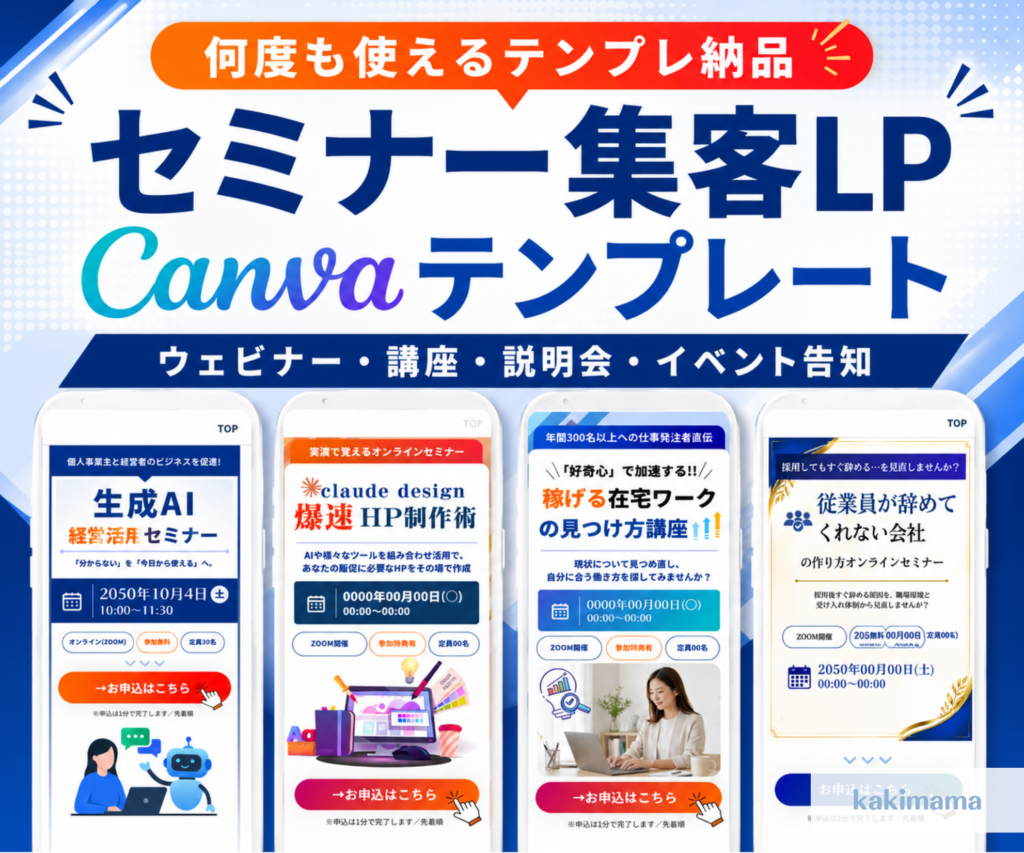
chatgpt image2.0で作りました、めっちゃ楽
実際に作ってみたCanvaのLP
今回作ったのは、セミナー・講座・ウェビナー・説明会・イベント告知などに使いやすい、縦長のLPです。
本番テンプレートの見本

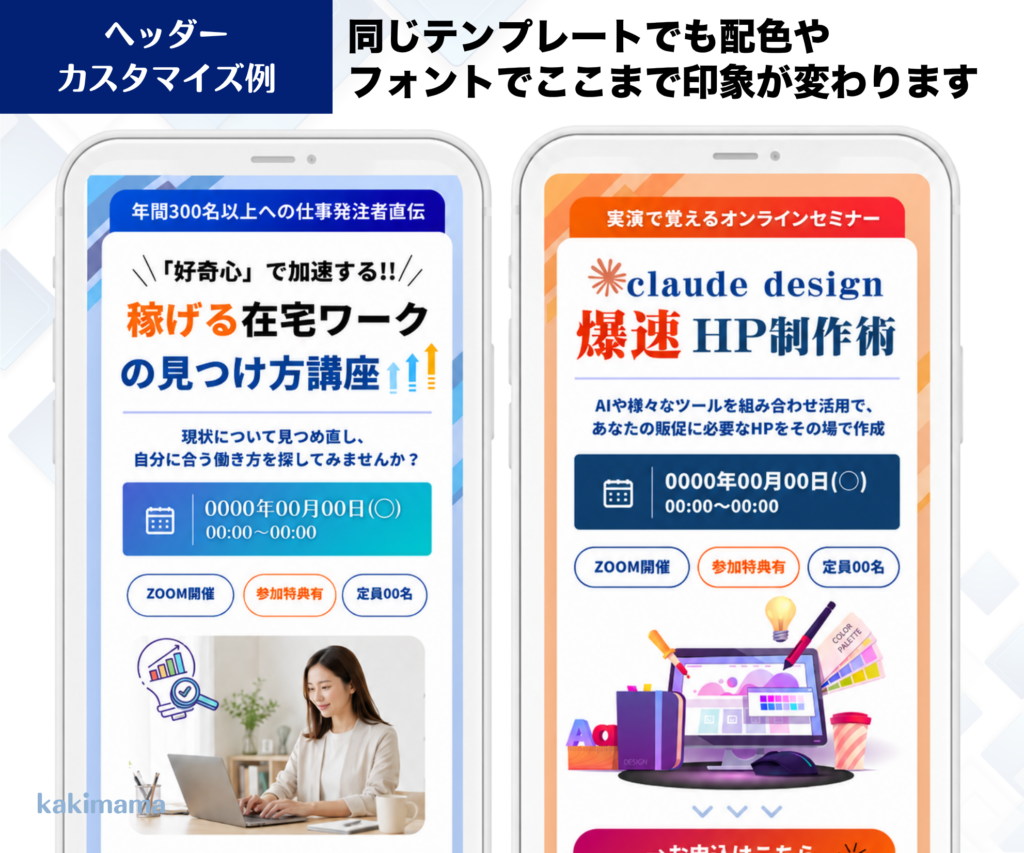
カスタマイズ例
同じテンプレートを元に、配色・フォント・ヘッダー・画像などを変更して、いくつか別ジャンル風に作っています。
https://test-kk-syuukyaku.my.canva.site/001-sample
https://test-kk-syuukyaku.my.canva.site/001-sample2
https://test-kk-syuukyaku.my.canva.site/001-sample3
https://test-kk-syuukyaku.my.canva.site/001-sample4
https://test-kk-syuukyaku.my.canva.site/001-sample5
CanvaのWEBサイト作成機能でLPは作れるのか?
結論から言うと、目的を絞ればかなり作れました。
特に相性が良さそうなのは、次のようなページです。
Canvaと相性が良さそうなLP
セミナー・講座・イベント告知LP
開催日が決まっていて、イベントが終わったら不要になるような告知ページとはかなり相性が良さそうです。
たとえば、
- セミナー告知
- ウェビナー募集
- 講座募集
- 説明会案内
- ワークショップ告知
- 期間限定キャンペーン
- チラシやSNSからの遷移先
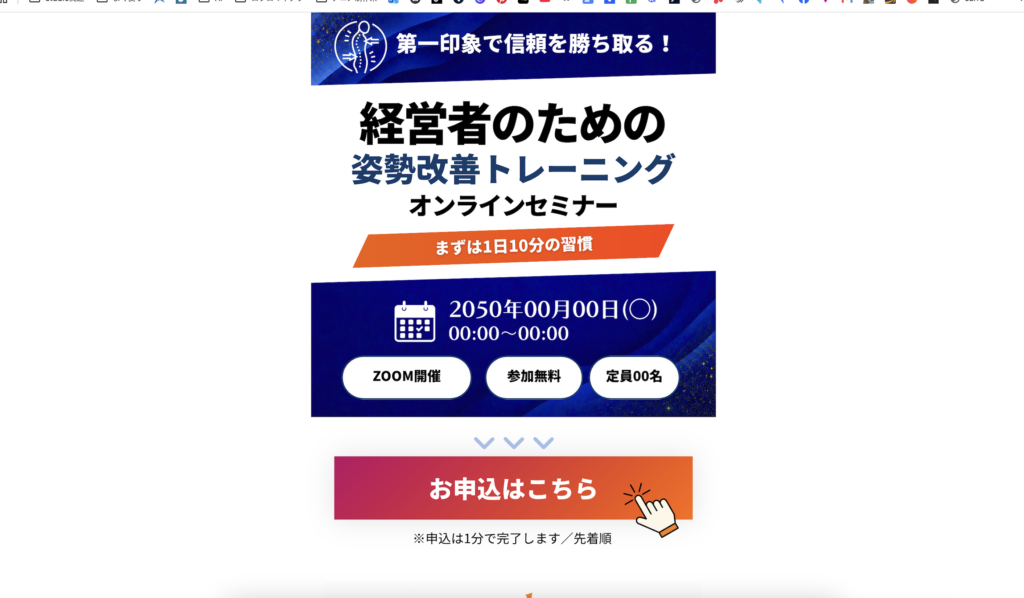
こういったページなら、Canvaで作ってそのまま公開するのは十分現実的だと思いました。モバイルファーストで作ってパソコンで見たらこんな感じです↓
SNSやチラシから飛ばす申込ページ
現状のCanvaのWEBサイト機能は、SEOで長期的に集客するというより、SNS・広告・チラシ・LINE・QRコードなどから見に来てもらうページとして使う方が向いていそうです。
たとえば、
- チラシにQRコードを載せて、そこからCanvaで作ったLPに飛ばす
- LP内のボタンからGoogleフォームやLINE、予約ページへ誘導する
このような使い方なら、専門的なWeb制作をしなくても、かなり早く形にできます。
CanvaでLPを作ってみて便利だったところ
無料ドメインですぐ公開できる
CanvaのWEBサイト機能では、Canva側のURLでそのまま公開できます。
独自ドメインにこだわらない場合は、作ったページをすぐに公開できるので、短期間のイベントやテスト用ページにはかなり便利です。無料アカウントのままでも5つまでなら公開できるみたい。
「とにかく今日中に告知ページを作りたい」
「まだ本格的なサイト制作までは必要ない」
「一時的に見せられるページがほしい」
こういう時には、無料で作れるLPとしてかなり使えそうな気がします。
Canva上で文字や画像を編集できる
普段からCanvaを使っている人なら、文字・画像・色・ボタンなどを触りやすいのもメリットです。
Web制作ツールに慣れていない人でも、Canvaの編集画面なら感覚的に触れる場合があります。
ただし、完全初心者向けというよりは、Canvaの基本操作がある程度分かる人向けだと思います。
デザイン違いを作りやすい
同じ構成でも、ヘッダー・配色・フォント・画像を変えるだけで、印象はかなり変わります。
たとえば、同じLP構成でも、
- 生成AIセミナー
- 在宅ワーク講座
- 採用・定着セミナー
- HP制作セミナー
- 姿勢改善セミナー
のように、違うジャンルのページとして展開できます。
ここにヘッダーカスタマイズ例画像
作ってみて気をつけた方がいいと思ったこと
CanvaのWebサイトは自動でレスポンシブになる
CanvaのWEBサイトは、公開すると自動でレスポンシブ表示になります。
これは便利な反面、デザイン側で細かく制御したい場合には少し注意が必要でした。
特に、図形や文字を細かく重ねたデザインにすると、デバイスによって見え方が変わったり、意図しない位置に動いたりすることがあります。
そのため今回は、できるだけ複雑に重ねず、上から下へシンプルに並べる構成にしました。
ここに編集画面のスクショ
例:縦に要素を並べているCanva編集画面
スマホファーストで作った方が扱いやすい
セミナーやイベント告知ページは、SNS・LINE・チラシQRから見られることも多いので、スマホでの見え方を優先しました。
今回のLPも、PCで見ると左右に余白が出る作りにしています。
PCできれいに画面いっぱい表示することより、スマホで読みやすいことを優先した設計です。
ここにPC表示のスクショ
例:PCでは中央にLPが表示され、左右に余白がある画面
公開前の実機確認は必要
Canva上のプレビューだけではなく、実際のスマホやPCで見て確認した方が安心です。
特に、文字量を増やしたり、画像を差し替えたり、パーツを移動した場合は、表示が崩れていないか確認した方が良いです。
Canvaで作れるとはいえ、Webページとして公開する以上、最終確認は必要だと感じました。
SEO目的のサイトにはまだ割り切りが必要そう
CanvaのWEBサイト作成機能は便利ですが、SEO目的の本格的なサイト運用には、現時点では少し割り切りが必要だと思いました。
たとえば、
- ブログ記事を増やして検索流入を狙う
- サイト全体の構造を細かく設計する
- 内部リンクを組んで育てる
- 細かいSEO設定をする
- 長期的にドメインパワーを育てる
こういった目的なら、WordPressなど別の仕組みの方が向いていると思います。
CanvaのWEBサイトは、どちらかというと、
検索でじわじわ集客するサイト
というより、
すでに接点がある人に見せる告知ページ
として使う方が合っていそうです。
CanvaのWEBサイト作成機能が向いている使い方
個人的には、現状だと以下のような使い方がかなりおすすめです。
期間限定の告知ページ
セミナー・講座・イベントなど、開催期間が決まっているページ。
イベントが終わったらページの役目も終わるので、WordPressやペライチで作り込むより、Canvaで早く作る方が修正も楽で合う場面が増えそうです。
SNSやチラシからの遷移先
Instagram、X、Facebook、LINE、チラシQRコードなどから飛ばすページ。
「詳しくはこちら」
「お申し込みはこちら」
の遷移先として
Googleフォームや予約ページへの案内ページ
Canva内にもフォームを埋め込む機能はありました。ですがまだ運用がしにくそうなので、使い慣れてる
- Googleフォーム
- Peatix
- LINE
- 予約ページ
- 既存のお問い合わせフォーム
などへ誘導する使い方が分かりやすそうです。
小規模なテストページ
まずは反応を見るためのABテストや、仮の告知ページにも向いています。
デザイン違いを複数作って、SNSや広告で試してみるような使い方も簡単そう。
CanvaのWEBサイト作成機能があまり向かなそうな使い方
逆に、以下のような用途は、Canvaだけで完結はまだ難しそうです。
本格的なSEO集客サイト
検索流入を長期的に狙うサイトや、記事をたくさん増やして育てたいサイトには、あまり向かないと思います。
ブログやメディア運営
CanvaのWEBサイト機能だけでブログメディアを運営するのは難しそうです。
記事を増やしてカテゴリ分けしたり、関連記事を回遊させたりする目的なら、WordPressなどの方が向いています。
複雑なフォームや会員機能が必要なサイト
問い合わせ内容を細かく管理したり、会員登録や決済、予約管理などをしっかり行うサイトは、専用のフォームや予約システムと組み合わせた方が安全です。
PC表示まで細かく作り込みたいサイト
Canvaのレスポンシブ表示は便利ですが、PC・タブレット・スマホそれぞれで細かく見た目を作り込みたい場合は、専用のWeb制作ツールの方が向いています。
今回LPを作る時に意識したこと
今回作ったLPでは、特に以下を意識しました。
スマホで上から順に読めること
ファーストビューから申し込みボタンまで、縦に自然に読めるようにしました。
セミナー告知LPでは、スマホで見た時に、
- 何のセミナーか
- 誰向けか
- いつ開催か
- 参加費はいくらか
- 申し込みはどこか
がすぐ分かることが大事だと思います。
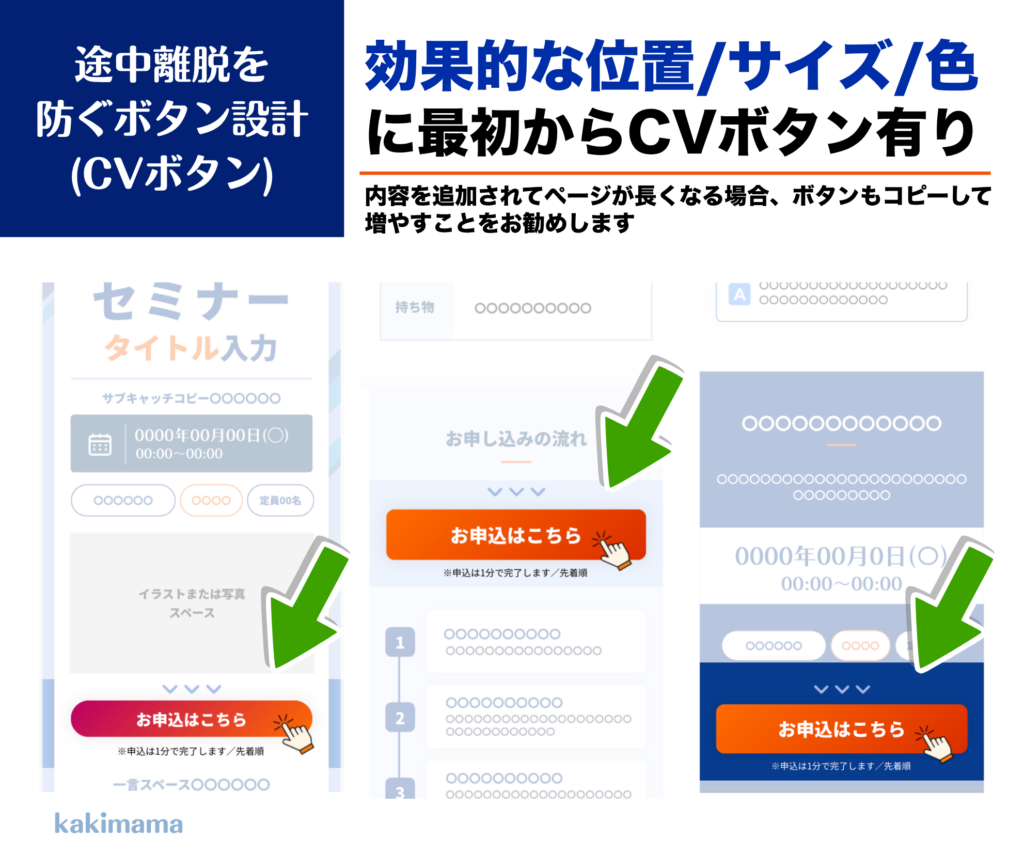
申し込みボタンを複数配置すること
LPが長くなると、読んでいる途中で申し込みたいと思っても、ボタンが遠いと離脱されやすくなります。
そのため、効果的な位置にCVボタンを複数配置しました。
後から編集しやすいこと
Canvaで作る意味は、後から自分で編集できることだと思います。
そのため、文字や画像を差し替えやすく、パーツが複雑に重なりすぎないようにしました。
まとめ:CanvaのWEBサイト機能は「短期LP」にかなり相性が良い
実際にCanvaでLPを作ってみて、セミナー・講座・イベント告知のような短期LPにはかなり使いやすいと感じました。
本格的なSEOサイトやブログ運営にはまだ向かない部分もありますが、
- すぐ公開したい
- スマホで見やすい告知ページがほしい
- Googleフォームや予約ページへ誘導したい
- 期間限定のLPを作りたい
- Canvaで後から編集したい
という用途なら、かなり現実的な選択肢になりそうです。
特に、イベントや講座のたびにLPを作る必要がある方にとっては、Canvaである程度テンプレート化しておくと、制作時間をかなり短縮できると思います。
今回作ったLPも、実例として公開しています。
こういうテンプレートを簡単に投稿したくてCanvaさんのクリエイターの審査申し込んでみました。混み合ってるみたいなので気長に待つつ、色々試してみようと思います
コメント